
Was du einfügen kannst
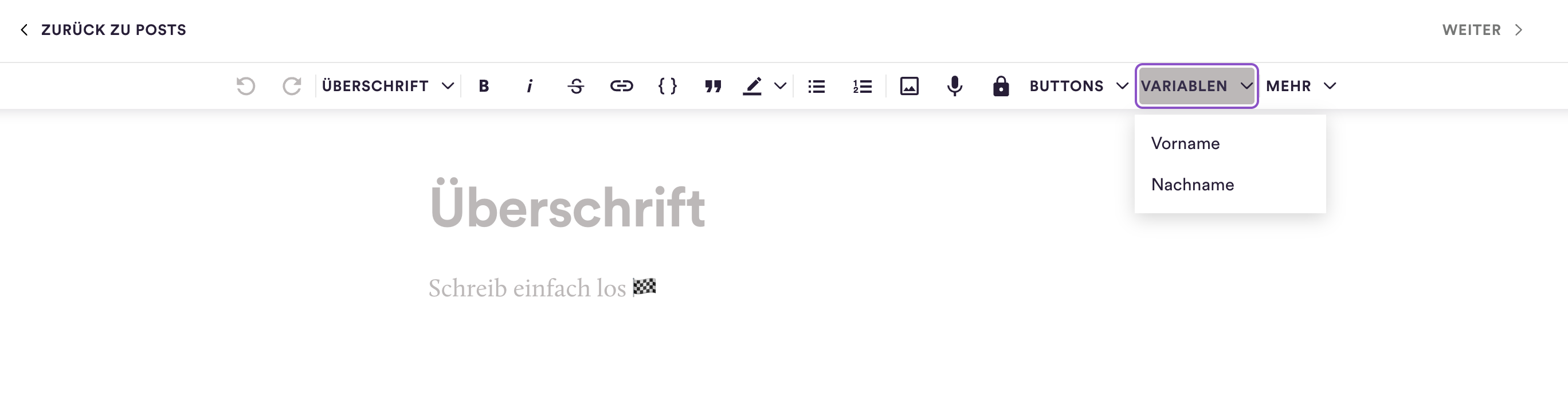
Mit zwei Variablen kannst du deine Leser:innen mit Namen ansprechen: Vorname und Nachname. Beim Versand sieht jede:r Empfänger:in an dieser Stelle den eigenen Namen.
Wo Variablen funktionieren
Post-E-Mails: im Betreff und im Text des Posts.
E-Mails einer E-Mail-Automatisierung: im Betreff und im E-Mail-Text. Der Vorschautext im Posteingang wird aus dem E-Mail-Text übernommen – steht der Name in den ersten Zeilen, erscheint er also auch dort.
Wo Variablen nicht funktionieren
Titel des Posts und Code-Blöcke: Dort ist das Menü „Variablen“ ausgegraut.
Vorschautext einer Post-E-Mail: Hier werden keine Namen eingesetzt.
Öffentliche Post-Seite, RSS-Feed und Podcast-Feed: Diese richten sich nicht an eine einzelne Person. Die Variable wird daher entfernt und es erscheint kein Name. Dasselbe gilt für den Teaser-Text und die Überschrift, die automatisch aus deinem Post übernommen werden.
Was passiert, wenn kein Name hinterlegt ist
Nicht bei allen Leser:innen ist ein Name hinterlegt, zum Beispiel bei vielen kostenlosen Newsletter-Abonnent:innen. Dann gibt es kein Ersatzwort: Die Variable wird zusammen mit dem Leerzeichen davor weggelassen. Aus „Hallo {Vorname},“ wird „Hallo,“. Ein als „-“ eingetragener Name zählt als kein Name.
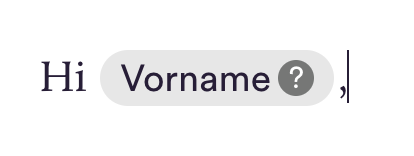
Um beide Versionen zu sehen, klicke im Editor auf das ? an der Variable. Dort siehst du die Zeile mit und ohne Namen.
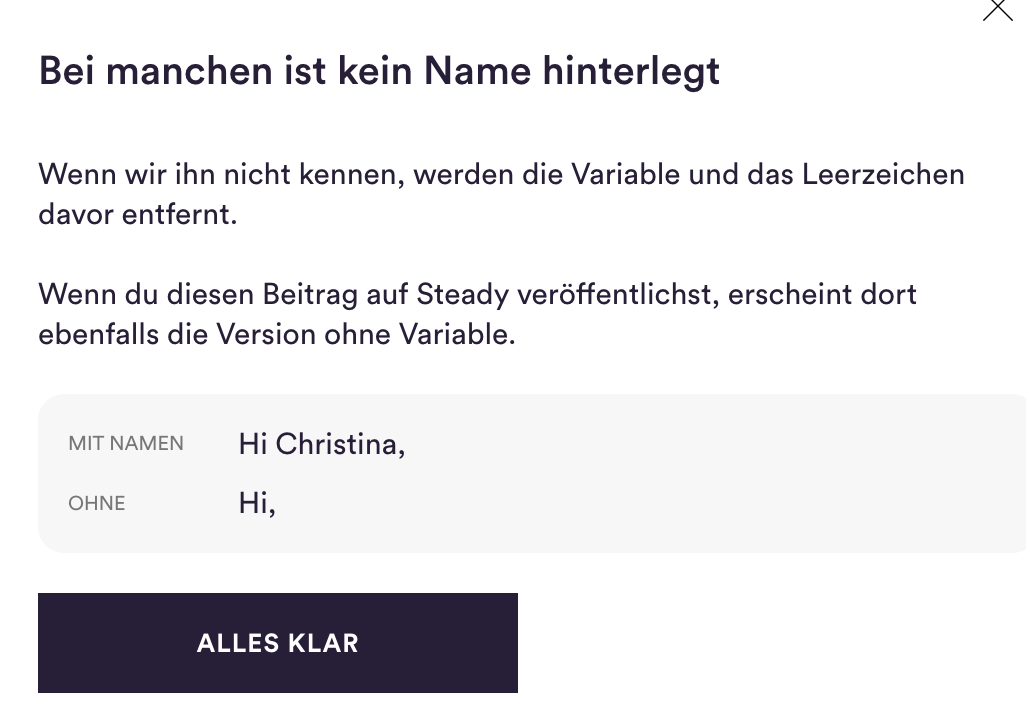
Formuliere deine Sätze so, dass sie auch ohne Namen gut lesbar sind. Setze die Variable möglichst nicht an den Satzanfang oder mitten in einen Satz.
Variablen immer über das Menü einfügen
E-Mail-Text: Klicke in der Werkzeugleiste des Editors auf Variablen und wähle Vorname oder Nachname. Die Variable erscheint als hervorgehobener Baustein.
Betreff: Nutze das Drop-down-Menü Variable einfügen neben dem Betreff-Feld.
Tippe Variablen nicht von Hand ein und kopiere sie nicht aus anderen Tools, etwa {{name}} oder *|FNAME|*. Sie werden nicht erkannt und könnten genau so im Posteingang deiner Leser:innen landen.
Mit einer Test-E-Mail prüfen
Test-E-Mails verwenden den Namen aus deinem eigenen Steady-Konto. So siehst du vor dem Versand, wie die personalisierte Version aussieht.