Einen Podcast kannst du direkt auf Steady hosten. Du lädst deine Episoden als Audiodatei im Post-Editor hoch, und deine Mitglieder bekommen sie in einem privaten Podcast-Feed – und auf Wunsch auch auf Spotify.
Dein Podcast liegt schon bei einem anderen Hoster? Dann verbinde stattdessen einen externen Podcast-Feed oder veröffentliche über Podigee.
Gehe in der Seitenleiste zu Einstellungen → Podcast Feeds und klicke auf Podcast hinzufügen (das +).
Wähle Auf Steady hosten und klicke auf Weiter.
Gib den Titel deines Podcasts und die Beschreibung deines Podcasts ein und lade ein Podcast-Cover hoch (am besten 1400 × 1400 Pixel).
Klicke auf Speichern.
Titel, Beschreibung und Cover sehen deine Hörer:innen in ihrer Podcast-App und auf Spotify.
Solange du noch keine Episode veröffentlicht hast, sind die Optionen unter Verbreitung ausgegraut und du siehst diesen Hinweis:
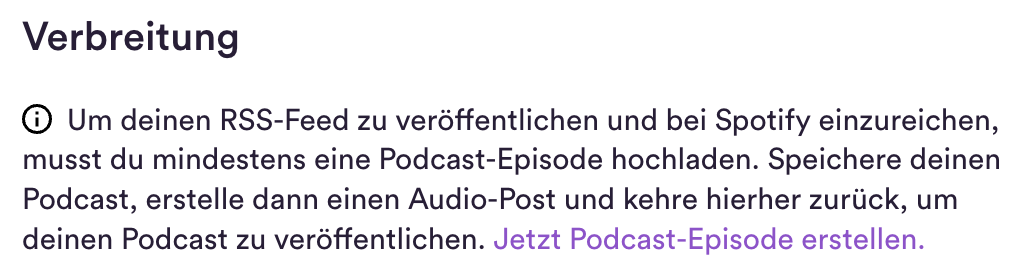
Klicke unter Verbreitung auf Jetzt Podcast-Episode erstellen. Der Editor öffnet sich mit einer Vorlage für eine Podcast-Episode – passe sie nach deinen Wünschen an.
Lade deine Episode als Audiodatei hoch: Klicke in der Werkzeugleiste auf + und wähle die Audio-Option, oder zieh die Datei per Drag-and-drop in den Editor.
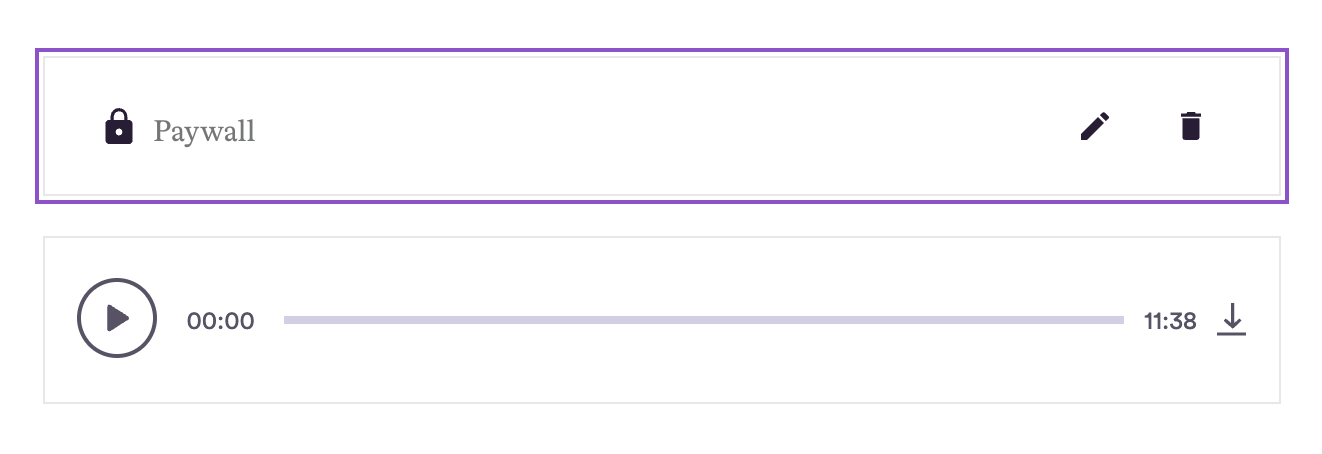
Damit die Episode nur für Mitglieder ist, füge oberhalb der Audiodatei eine Paywall ein (das Schloss-Symbol im +-Menü). Alles unterhalb der Paywall sehen nur Mitglieder, deren Paket Zugang hat.
Ergänze Shownotes, Bilder oder Links. Dein Post wird zur Episodenbeschreibung in Podcast-Apps und auf Spotify.
Klicke auf Weiter, um zu den Post-Einstellungen zu gelangen.
Aktiviere In deinem Podcast-Feed für Mitglieder publishen. Gib unter Angaben zur Episode den Titel der Episode und eine kurze Beschreibung ein – sie erscheint als Vorschau in der Episodenliste. Enthält dein Post mehrere Audiodateien, wählst du unter Audiodatei die für den Feed aus.
Klicke auf Publishen – oder plane den Post für später.
So sieht die Paywall oberhalb der Audiodatei im Editor aus:

Sobald deine erste Episode veröffentlicht ist, gehst du zurück zu Einstellungen → Podcast Feeds, öffnest deinen Podcast, aktivierst Audio-RSS-Feed aktivieren und klickst auf Speichern. Das machst du nur einmal: Jede Episode, die du danach im Feed veröffentlichst, erscheint dort automatisch. Mehr dazu in Exklusive Episoden über den Audio-RSS-Feed verbreiten.
Deine Mitglieder sollen auch auf Spotify hören können? Lies Steady x Spotify.
Fragen? Schreib uns an [email protected].