Du verwaltest mehrere Podcasts? Du möchtest deinen Podcast nur zahlenden Mitgliedern anbieten, ohne den Hoster zu wechseln? Du kannst Podcast-Feeds von jedem anderen Podcast-Hoster mit Steady verbinden und sie deinen Mitgliedern anbieten – ganz ohne erneutes Hochladen.
Beliebig viele extern gehostete Podcast-Feeds mit deinem Steady-Projekt verbinden
Für jeden Podcast festlegen, welche Pakete Zugang bekommen
Jeden Podcast deinen Mitgliedern über einen privaten RSS-Feed und/oder auf Spotify anbieten
Wenn du nur einen Podcast brauchst und nicht an einen anderen Hoster gebunden bist, kannst du deinen Podcast auch direkt auf Steady hosten.
Gehe in der Seitenleiste zu Einstellungen → Podcast Feeds und klicke auf Podcast hinzufügen (das +).
Wähle Extern und klicke auf Weiter.
Füge unter Podcast-Feed-URL die URL deines Premium-RSS-Feeds (nicht öffentlich gelistet) ein – du bekommst sie bei deinem Podcast-Hoster – und klicke auf Weiter. Der Feed muss mindestens eine Episode enthalten.
Damit wir sicher sind, dass der Feed dir gehört, schicken wir einen Bestätigungscode an die E-Mail-Adresse des Eigentümers im RSS-Feed. Gib den Code ein und klicke auf Weiter.
Auf der Seite deines Podcasts kannst du einen Podcast-Namen vergeben – er wird nur auf Steady angezeigt und ändert deinen RSS-Feed nicht.
Wähle unter Zugang die Pakete aus, deren Mitglieder diesen Podcast bekommen sollen.
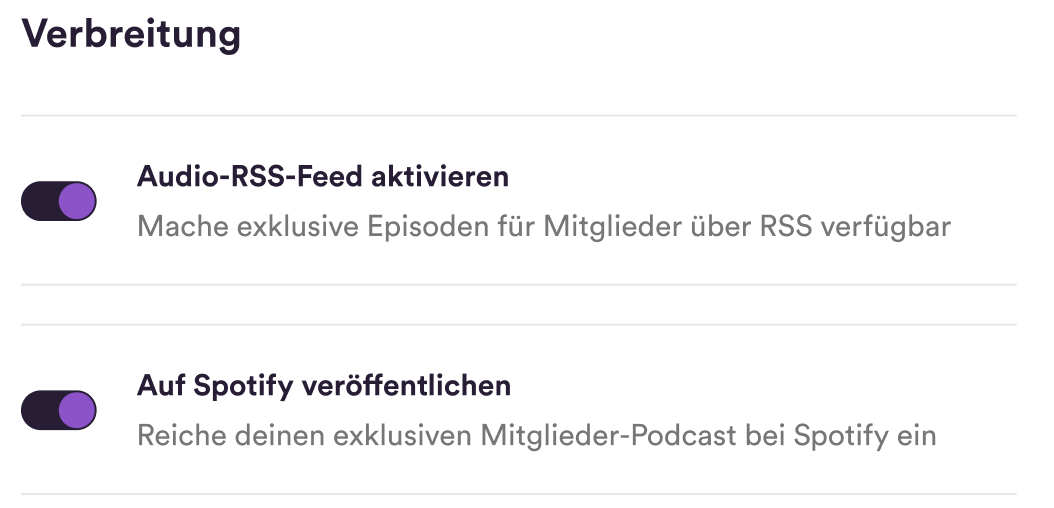
Lege unter Verbreitung fest, wie Mitglieder hören können: Aktiviere Audio-RSS-Feed aktivieren für Podcast-Apps wie Apple Podcasts, Overcast oder Pocket Casts und Auf Spotify veröffentlichen, wenn sie auch auf Spotify hören sollen.
Klicke auf Speichern.
Das war's! Dein Podcast ist jetzt exklusiv und mit deinen Paketen verbunden. Du willst wissen, was Mitglieder sehen? So abonnieren Mitglieder deinen Podcast.

Du kannst beliebig viele externe Podcasts hinzufügen und so mehrere Podcasts in einem Steady-Projekt betreiben, jeden mit eigenen Zugangseinstellungen.
Auf der Seite Podcast Feeds siehst du alle deine Podcasts, wo sie gehostet sind und ob RSS und Spotify aktiv sind.
Klicke auf einen Podcast, um zu ändern, welche Pakete Zugang haben oder wie er verbreitet wird. Einen externen Podcast entfernst du über Löschen in seinem Menü – deine Mitglieder verlieren dann den Zugang per RSS und Spotify.
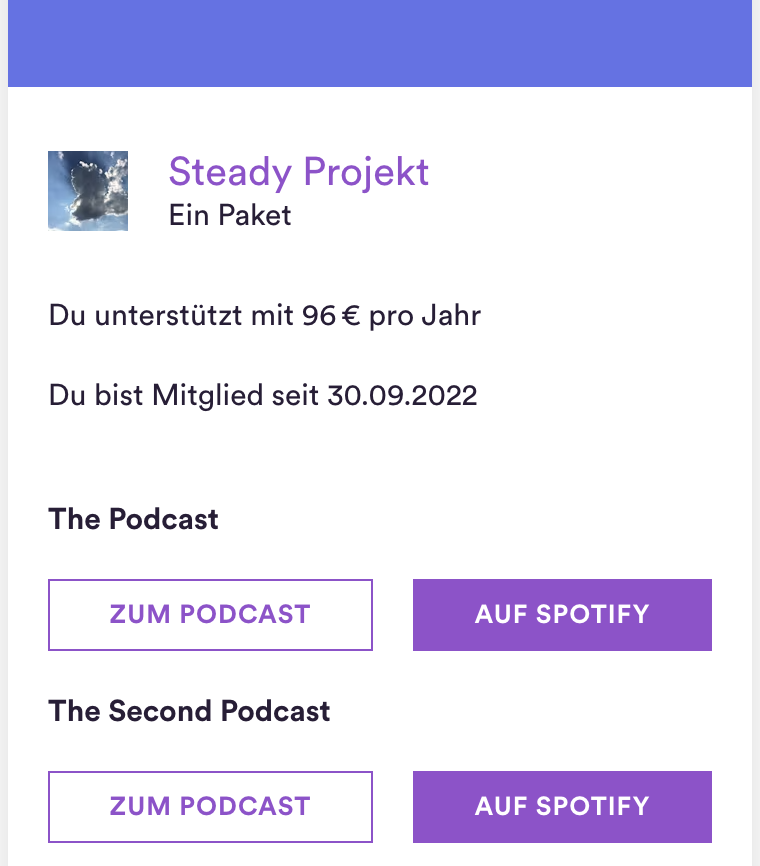
Deine Mitglieder sehen jeden Podcast, auf den sie Zugang haben, auf ihrer Mitgliedschaftsseite, auf der Dankesseite und in der E-Mail nach dem Kauf.
Eine Mitgliedschaftsseite mit zwei Podcasts sieht so aus:
Brauchst du Hilfe beim Einrichten deiner Feeds, bei der Verbindung zu Spotify oder bei deinen Paketen? Schreib uns an [email protected].